4.4 Text-zu-Sprache mit natürlicher Stimme (Text-to-Speech)
Edumaps Tutorial EdumapsEinführung
-
✔️ Mit dem Text-to-Speech-Modul von Edumaps können Sie ganz einfach beliebige oder bereits vorhandene Texte automatisch vorlesen lassen.
-
✔️ Es wird mit natürlicher Stimme vorgelesen.
-
✔️ Es stehen mehr als 60 Sprachen zur Verfügung.
-
✔️ Wählen Sie zwischen neuen Texten oder bereits bestehenden Texten in Ihrer Box und passen Sie die Vorlesesprache individuell an.
-
✔️ Texte lassen sich jederzeit ändern.
1
Text-zu-Sprache mit neuem Text
-
Erstellen Sie zuerst eine neue Box und wählen Sie das Text-zu-Sprache-Modul.
-
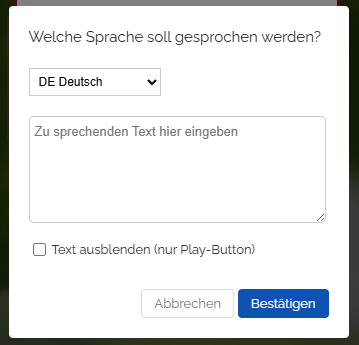
Wählen Sie die Vorlesesprache im Dropdown und geben Sie danach Ihren gewünschten Text ein.
-
Optional können Sie „Text ausblenden“ aktivieren, dann erscheint nur der Play-Button und der Text wird versteckt.
-
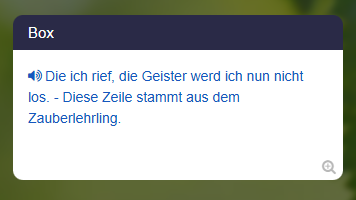
Anschließend speichern Sie die Box und können sich nun den Text vorlesen lassen. Klicken Sie hierzu auf den Text oder das Abspielsymbol.
-
Beachten Sie, dass beim ersten Klick eine Ladezeit von wenigen Sekunden benötigt wird.
-
⚙ textneu
2
Text-zu-Sprache mit bestehendem Text
-
Sie können auch jeden bereits vorhandenen Text in einer Box verwenden und ihn vorlesen lassen.
-
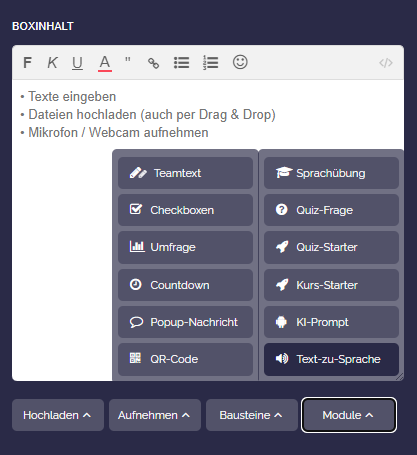
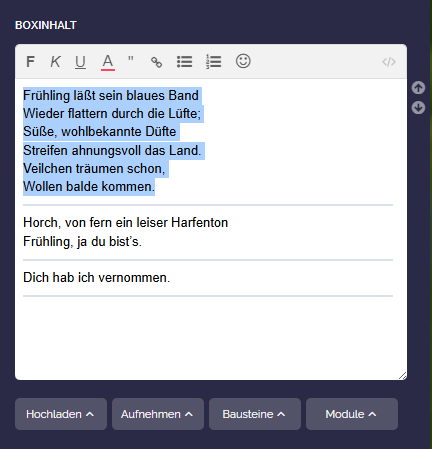
Öffnen Sie hierzu die passende Box und markieren Sie mit der Maus den Text, der gesprochen werden soll.
-
Klicken Sie danach auf „Module“ und „Text-zu-Sprache“.
-
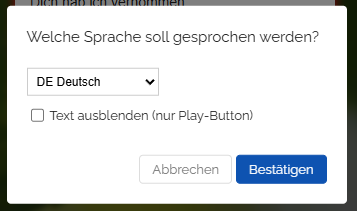
Im Dialog geben Sie die Sprache des Textes an.
-
Optional können Sie „Text ausblenden“ aktivieren, dann erscheint nur der Play-Button und der Text wird versteckt.
-
Bestätigen Sie und speichern Sie die Box.
-
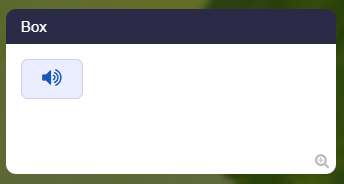
Der bestehende Text kann dann per Klick automatisch vorgelesen werden.
-
⚙ textvorhanden
3
Lesetext verstecken
-
- Auf Wunsch kann der Text ausgeblendet werden.
- So hören die Lernenden nur die Sprachausgabe, ohne den Text zu sehen.
- Das eignet sich besonders gut für Hörverstehen und Sprachtraining.
- Auch ist dieser Modus sehr gut für Diktate einsetzbar.
- Lernende können sich ganz auf das genaue Zuhören konzentrieren.
- Das ist besonders hilfreich, um Aussprache, Wortgrenzen und Satzmelodie besser wahrzunehmen.
-
Beispiel: Text für Diktat
-
-
Beim Abspielen erscheint ein Pause-Button und ein Stop-Button.
-
Das Diktat kann so jederzeit angehalten und wieder fortgesetzt werden.
-
Technischer Hinweis: Um einen bestehenden Text (der schon einen Audio-Tag hat) auszublenden, setzen Sie vor das erste Wort des vorgelesenen Textes ein Ausrufezeichen, zum Beispiel:
<audio-en>!Hallo ...
</audio>
4
Lösung zum Aufdecken (ideal für Diktate)
-
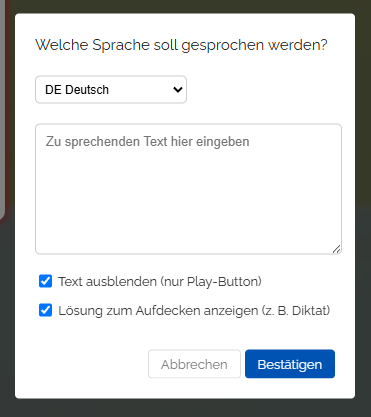
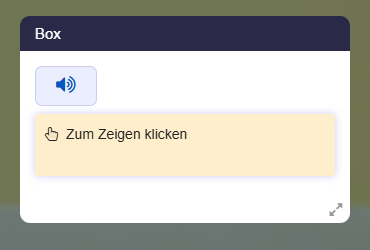
Für Diktate und Hörverstehen gibt es eine Komfortfunktion: Der Lesetext wird ausgeblendet und erscheint gleichzeitig darunter als aufdeckbare Lösung (wie ein Spoilertext).
-
Aktivieren Sie dazu im Text-zu-Sprache-Dialog die Option „Lösung zum Aufdecken anzeigen“.
-
In der Map sehen die Lernenden dann nur den Play-Button und darunter das Feld „Zum Zeigen klicken“. Sie hören den Text, schreiben mit und decken anschließend die Lösung per Klick auf, um selbst zu kontrollieren.
-
-
Technischer Hinweis: Im Boxeditor steuert ein doppeltes Ausrufezeichen diese Funktion, zum Beispiel
<audio-de>!!Der Herbst ist da .... -
Ein einfaches
!blendet den Text nur aus, ein doppeltes!!blendet ihn aus und zeigt zusätzlich die Lösung zum Aufdecken. - Viele fertige Beispiele finden Sie in der Vorlage „Vorlesen & Audio - Beispiele“.
5
Lesetext nachträglich verändern
-
Sie können den Lesetext jederzeit nachträglich verändern.
-
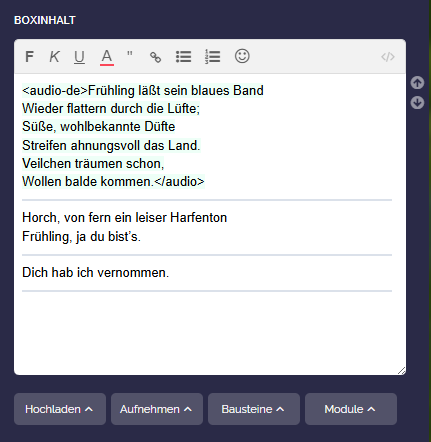
Öffnen Sie hierzu die Box im Boxeditor. Sie sehen dann den farblich hinterlegten Text. Zum Beispiel:
-
Dieser Audio-Tag funktioniert wie einfaches HTML. Falls Sie sich damit nicht auskennen, können Sie den Tag einfach unverändert lassen. Wichtig: Ändern Sie nicht den
<audio>-Tag selbst, sondern nur Ihren Text. -
Sie können den Text direkt bearbeiten, ergänzen oder kürzen.
-
Speichern Sie anschließend die Box und klicken Sie auf den Text, um die Sprachausgabe zu starten.
-
Beachten Sie, dass beim ersten Klick eine Ladezeit von wenigen Sekunden benötigt wird.
-
⚙ edit